Kalender hunian: panduan lengkap pengguna
Pelajari cara navigasi kalender hunian, filter properti, tambah kontrak sewa baru, dan lihat detail penyewa dalam panduan langkah-demi-langkah ini.
Kalender hunian membantu Anda memvisualisasikan jadwal penyewa di seluruh properti Anda. Panduan ini akan menunjukkan cara menavigasi dan menggunakan kalender dengan efektif.
Mengakses kalender
Ketuk ikon Kalender di navigation bar bawah untuk membuka kalender hunian.
Memahami tampilan
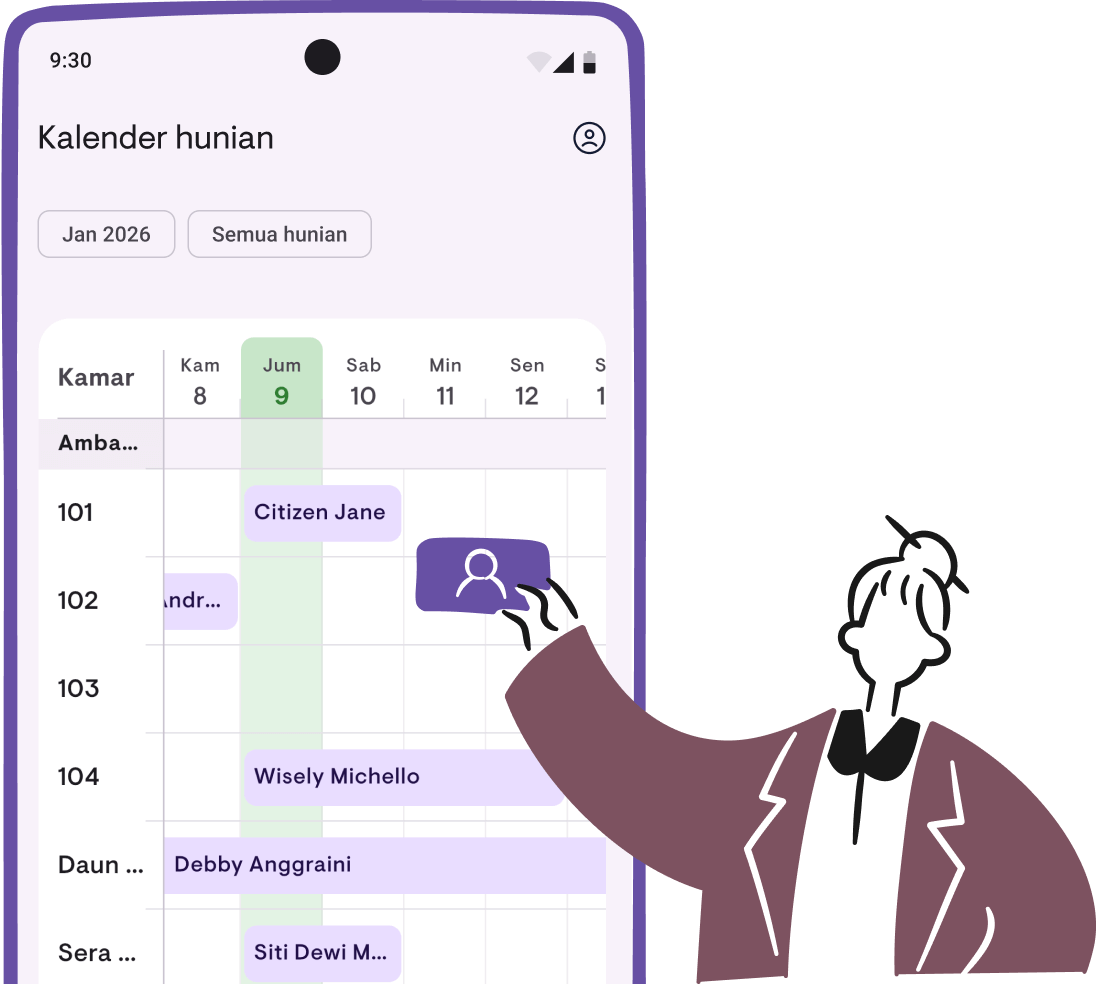
Kalender menampilkan timeline horizontal dengan:
- Kolom kiri — Nama properti dan kamar
- Baris atas — Tanggal dengan label hari (Sen, Sel, Rab, Kam, Jum, Sab, Min)
- Bar timeline — Kontrak sewa aktif yang menampilkan nama penyewa
- Highlight hijau — Tanggal hari ini
Label bulan (JAN, FEB, MAR, dll.) muncul di hari pertama setiap bulan untuk membantu orientasi Anda.
Mengubah mode tampilan
Kalender bisa diatur ke tiga mode tampilan, tergantung jenis kontrak yang mau kamu lihat:
- Harian (default) — Tiap kolom = 1 hari. Cocok untuk sewa harian, day-use, atau airbnb.
- Mingguan — Tiap kolom = 1 minggu (Senin sebagai patokan). Pas untuk kos bulanan biar 2–3 bulan masuk dalam satu layar.
- Bulanan — Tiap kolom = 1 bulan. Untuk kontrak tahunan atau multi-tahun, lihat seluruh portofolio dari ujung ke ujung.
Cara ganti mode:
- Ketuk ikon Mode tampilan di bar filter (sebelah chip filter properti/kamar)
- Pilih mode yang diinginkan dari bottom sheet
- Pilihan kamu otomatis tersimpan — terbawa saat aplikasi dibuka kembali
Bar kontrak tetap proporsional terhadap tanggal aslinya di semua mode. Klik untuk tambah kontrak otomatis menyesuaikan: Mingguan ke Senin minggu itu, Bulanan ke tanggal 1 bulan itu.
Menavigasi timeline
- Geser horizontal untuk berpindah antar tanggal
- Geser vertikal untuk melihat lebih banyak properti dan kamar
- Ketuk header bulan/tahun untuk membuka pemilih bulan
- Ketuk “Hari Ini” di pemilih bulan untuk kembali ke tanggal saat ini
Kalender memuat lebih banyak bulan secara otomatis saat Anda menggeser, sehingga Anda bisa menjelajahi tanggal lampau dan masa depan dengan bebas.
Memfilter properti dan kamar
Gunakan chip filter di bagian atas layar:
- Ketuk “Semua properti” untuk memfilter berdasarkan properti tertentu
- Ketuk “Semua kamar” untuk memfilter berdasarkan kamar tertentu (hanya tersedia untuk properti sewa per kamar)
Ini berguna saat Anda ingin fokus pada satu properti atau kamar saja, bukan melihat semuanya sekaligus.
Menambah kontrak sewa baru
- Geser ke tanggal yang Anda inginkan sebagai awal kontrak
- Ketuk sel tanggal untuk properti atau kamar yang diinginkan
- Pilih “Tambah kontrak sewa” dari menu
- Isi detail penyewa dan kontrak sewa
Melihat detail penyewa
- Temukan bar kontrak sewa di timeline (menampilkan nama penyewa)
- Ketuk bar kontrak sewa tersebut
- Pilih “Lihat penyewa” dari menu
Melihat detail properti atau kamar
- Ketuk nama properti atau kamar di kolom kiri
- Pilih “Lihat properti” atau “Lihat kamar” dari menu
Tips
- Tanda panah pada bar kontrak menunjukkan kontrak berlanjut melampaui timeline yang terlihat—geser untuk melihat lebih lanjut
- Kalender kosong? Tambahkan properti dan penyewa terlebih dahulu, maka jadwal kontrak sewa akan muncul secara otomatis
- Navigasi cepat: Gunakan pemilih bulan saat ingin berpindah ke tanggal yang jauh
Punya pertanyaan atau saran? Kita seneng banget denger dari kamu. Email kami.

Yuk, kelola kos gratis sekarang
Gabung sama juragan kos lain yang udah pake Kamaru buat ngurus properti mereka.

