Daftarkan penyewa baru dalam 2 menit dengan scan KTP otomatis
Pelajari cara mendaftarkan penyewa baru dengan cepat menggunakan scan KTP otomatis. Bandingkan 3 metode: scan otomatis, manual, dan spreadsheet untuk menemukan yang paling efisien.
Setiap kali ada penyewa baru, ritual yang sama terulang: minta KTP, foto, lalu ketik satu per satu—nama, NIK, alamat, tanggal lahir. Proses yang seharusnya sederhana ini bisa memakan waktu 10-15 menit per penyewa, belum termasuk risiko salah ketik.
Dengan teknologi OCR (Optical Character Recognition), seluruh proses ini bisa dipangkas menjadi hanya 2 menit. Tidak perlu ketik manual, tidak ada risiko salah angka NIK, dan data langsung tersimpan dengan rapi.
Dalam artikel ini, Anda akan mempelajari 3 metode untuk memproses data identitas penyewa, lengkap dengan perbandingan kelebihan dan kekurangan masing-masing. Mari kita mulai.
Mengapa kecepatan proses KTP itu penting?
Sebelum membahas metode, mari pahami mengapa efisiensi dalam memproses data penyewa sangat berpengaruh pada bisnis kos Anda.
Waktu adalah uang
Jika Anda mengelola 20 kamar dengan turnover rata-rata 4 penyewa baru per bulan, dan setiap proses pendaftaran memakan 15 menit untuk input data manual, itu berarti 1 jam per bulan hanya untuk mengetik data KTP. Dalam setahun, 12 jam kerja terbuang untuk pekerjaan yang seharusnya bisa dilakukan dalam hitungan menit.
Mengurangi kesalahan input
NIK terdiri dari 16 digit angka. Alamat di KTP sering panjang dan menggunakan singkatan yang membingungkan. Kesalahan satu digit saja bisa menyebabkan masalah saat verifikasi atau pelaporan. OCR mengeliminasi risiko human error ini.
Pengalaman penyewa yang lebih baik
Penyewa baru tidak ingin menunggu lama saat check-in. Proses yang cepat dan profesional memberikan kesan pertama yang positif. Mereka akan merasa bahwa kos Anda dikelola dengan modern dan efisien.
Kesan profesional
Mengeluarkan smartphone dan langsung scan KTP terlihat jauh lebih profesional dibanding mencatat di buku atau mengetik lambat di HP. Detail kecil seperti ini membangun kepercayaan penyewa terhadap Anda sebagai pengelola properti.
Metode 1: Menggunakan OCR/AI (Rekomendasi)
Metode tercepat dan paling akurat adalah menggunakan aplikasi dengan fitur OCR bawaan. Kamaru memiliki fitur scan ID yang bisa mengekstrak data dari KTP, SIM, maupun Paspor secara otomatis.
Mengapa metode ini terbaik?
- Cepat — Hanya butuh 2 menit dari foto sampai data tersimpan
- Akurat — AI membaca langsung dari kartu, minimalisir typo
- Terintegrasi — Data langsung masuk ke profil penyewa
- Multi-dokumen — Mendukung KTP, SIM, dan Paspor
Langkah-langkah menggunakan OCR di Kamaru
Langkah 1: Buka halaman tambah penyewa
Dari properti atau kamar yang ingin diisi, tap tombol “Tambah Penyewa”. Anda akan melihat form pendaftaran penyewa baru.
Langkah 2: Isi informasi sewa terlebih dahulu
Sebelum scan, isi dulu detail kontrak sewa:
- Tanggal Check-in — Kapan penyewa mulai tinggal
- Harga Sewa — Otomatis terisi dari harga kamar, bisa disesuaikan
- Periode Pembayaran — Harian, mingguan, bulanan, atau tahunan
Langkah 3: Scan KTP penyewa
Tap tombol “Scan ID” dan arahkan kamera ke KTP penyewa. Pastikan:
- Seluruh kartu terlihat dalam frame
- Pencahayaan cukup (tidak terlalu gelap atau silau)
- Kartu tidak terlipat atau tertutup jari
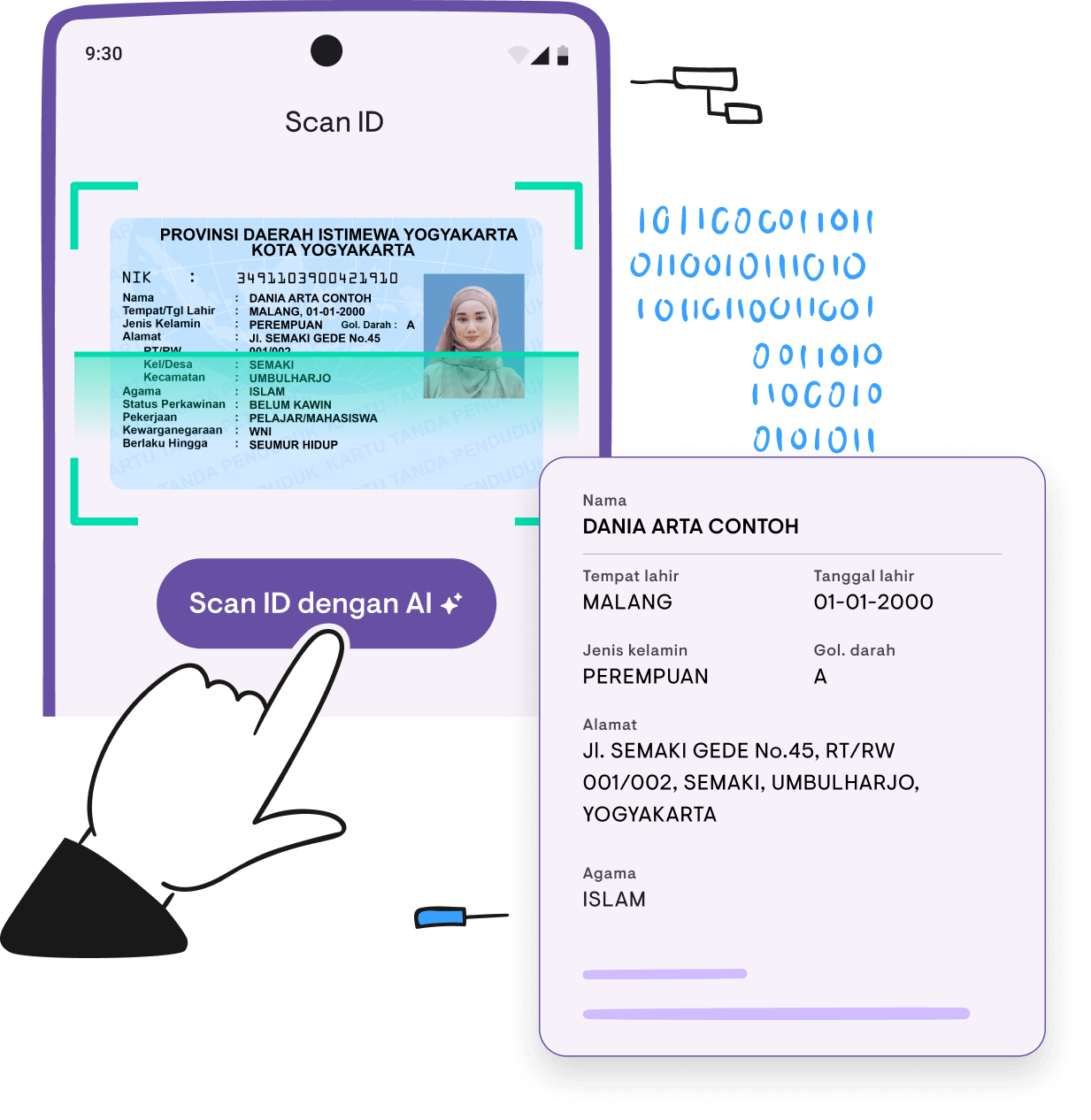
Langkah 4: Tunggu AI memproses
Dalam hitungan detik, AI akan mengekstrak data berikut:
- Nama lengkap
- NIK (Nomor Induk Kependudukan)
- Jenis kelamin
- Tempat dan tanggal lahir
- Alamat lengkap
- Agama
- Status perkawinan
- Pekerjaan
Setelah scan berhasil, aplikasi akan menampilkan data yang berhasil dibaca untuk Anda periksa.
Langkah 5: Review dan simpan
Penting: AI tidak sempurna dan bisa salah membaca. Selalu periksa data hasil scan sebelum menyimpan—terutama NIK dan alamat yang sering memiliki karakter mirip. Jika ada yang perlu dikoreksi, Anda bisa edit langsung di form. Setelah yakin semua benar, tap “Simpan”.
Selesai. Seluruh data penyewa sudah tersimpan lengkap dengan foto KTP sebagai bukti.
Dokumen yang didukung
Kamaru tidak hanya mendukung KTP. Anda juga bisa scan:
- KTP — Kartu Tanda Penduduk Indonesia
- SIM — Surat Izin Mengemudi (semua golongan)
- Paspor — Paspor Indonesia maupun internasional
Ini sangat berguna jika penyewa Anda adalah mahasiswa asing, ekspatriat, atau WNI yang belum memiliki KTP di kota tersebut.
Kelebihan metode OCR
- Proses hanya 2 menit
- Akurasi tinggi untuk dokumen berkualitas baik
- Data langsung terintegrasi dengan sistem
- Foto KTP tersimpan sebagai bukti
- Mendukung berbagai jenis dokumen
Kekurangan metode OCR
- Membutuhkan koneksi internet
- Hasil bergantung pada kualitas foto
- KTP yang rusak atau pudar mungkin perlu input manual
Ingin coba scan KTP sekarang? Download Kamaru gratis dan rasakan sendiri betapa cepatnya mendaftarkan penyewa baru.
Metode 2: Input manual di aplikasi
Jika OCR tidak tersedia atau KTP dalam kondisi tidak ideal untuk di-scan, Anda bisa input data secara manual.
Kapan menggunakan metode ini?
- KTP rusak, pudar, atau laminasinya mengelupas
- Penyewa hanya membawa fotokopi
- Koneksi internet tidak stabil
- Ingin mengisi data tanpa dokumen fisik (misalnya dari chat)
Langkah-langkah input manual
- Tap “Ketik sendiri” pada halaman tambah penyewa
- Isi data satu per satu:
- Nama lengkap (wajib)
- Nomor telepon
- Email (opsional)
- Jenis kelamin
- Kewarganegaraan
- Jenis ID dan nomor ID
- Alamat
- Expand “Informasi Detail” untuk field tambahan:
- Tempat lahir, tanggal lahir
- Golongan darah, pekerjaan
- Agama, status perkawinan
- Tap “Simpan”
Kelebihan metode manual
- Tidak butuh koneksi internet (untuk input)
- Bisa digunakan untuk KTP rusak
- Fleksibel untuk berbagai situasi
Kekurangan metode manual
- Memakan waktu 10-15 menit
- Risiko salah ketik tinggi
- Foto KTP perlu diupload terpisah
- Melelahkan jika banyak penyewa
Metode 3: Spreadsheet/Excel
Metode tradisional yang masih banyak digunakan adalah mencatat data penyewa di spreadsheet seperti Excel atau Google Sheets.
Kapan menggunakan metode ini?
- Belum menggunakan aplikasi manajemen properti
- Ingin backup data dalam format yang familiar
- Perlu berbagi data dengan rekan bisnis
Setup template spreadsheet
Buat spreadsheet dengan kolom berikut:
| Nama | NIK | Jenis Kelamin | Tanggal Lahir | Alamat | No. HP | Kamar | Tanggal Masuk | Harga Sewa |
Anda bisa menambah kolom sesuai kebutuhan, seperti tanggal keluar, deposit, atau catatan khusus.
Langkah-langkah
- Buka template spreadsheet
- Lihat KTP penyewa
- Ketik data satu per satu ke kolom yang sesuai
- Simpan foto KTP di folder terpisah
- Beri nama file foto sesuai nama penyewa
Kelebihan metode spreadsheet
- Gratis (Google Sheets)
- Familiar bagi kebanyakan orang
- Mudah di-export dan dibagikan
- Bisa diakses dari laptop
Kekurangan metode spreadsheet
- Paling lambat (15-20 menit per penyewa)
- Foto tersimpan terpisah dari data
- Tidak ada validasi input (mudah typo)
- Sulit diakses dari HP
- Tidak ada backup otomatis (kecuali Google Sheets)
- Data bisa berantakan seiring waktu
Perbandingan 3 metode
| Kriteria | OCR (Kamaru) | Manual di App | Spreadsheet |
|---|---|---|---|
| Waktu per penyewa | 2 menit | 10-15 menit | 15-20 menit |
| Akurasi | Tinggi | Sedang | Rendah |
| Penyimpanan foto | Otomatis terintegrasi | Manual upload | Folder terpisah |
| Akses dari HP | Ya | Ya | Terbatas |
| Backup data | Cloud otomatis | Cloud otomatis | Manual/Google |
| Biaya | Gratis | Gratis | Gratis |
| Kurva belajar | Mudah | Mudah | Mudah |
Rekomendasi: Gunakan OCR untuk kondisi normal. Fallback ke manual jika KTP bermasalah. Hindari spreadsheet kecuali untuk backup atau kebutuhan spesifik.
Tips mendapatkan hasil OCR terbaik
Kualitas hasil OCR sangat bergantung pada kualitas foto. Berikut tips untuk hasil optimal:
Pencahayaan yang cukup
- Gunakan cahaya alami jika memungkinkan
- Hindari bayangan yang menutupi kartu
- Jangan gunakan flash langsung (bisa menyebabkan silau)
Posisi kartu yang tepat
- Letakkan KTP di permukaan datar
- Pastikan seluruh kartu masuk dalam frame kamera
- Jaga agar kartu sejajar dengan kamera (tidak miring)
Kondisi kartu
- Kartu tidak terlipat atau bergelombang
- Pastikan tidak ada kotoran atau noda menutupi teks
- Untuk KTP lama yang pudar, coba tingkatkan pencahayaan
Kualitas kamera
- Gunakan kamera belakang HP (biasanya lebih baik dari kamera depan)
- Bersihkan lensa kamera dari sidik jari atau debu
- Tahan HP dengan stabil, hindari gerakan saat memotret
Dokumen selain KTP
Tidak semua penyewa memiliki KTP. Beberapa situasi yang umum:
Mahasiswa dari luar kota
Mahasiswa yang baru pindah mungkin belum mengurus KTP di kota baru. Mereka bisa menggunakan:
- KTP asli dari kota asal
- SIM (jika sudah punya)
- Paspor (untuk mahasiswa asing)
Ekspatriat dan WNA
Penyewa asing biasanya menggunakan:
- Paspor dengan visa yang valid
- KITAS/KITAP (untuk yang sudah izin tinggal)
Tips untuk dokumen non-KTP
Saat scan SIM atau Paspor, data yang diekstrak mungkin berbeda dari KTP. Review dengan teliti dan lengkapi field yang tidak terisi otomatis.
FAQ
Apakah fitur OCR bisa digunakan offline?
Tidak. OCR membutuhkan koneksi internet karena pemrosesan dilakukan di server dengan AI. Namun, Anda tetap bisa input data secara manual tanpa internet.
Bagaimana jika OCR salah membaca data?
Anda selalu bisa mengedit hasil scan sebelum menyimpan. Jika ada kesalahan, koreksi langsung di form sebelum tap “Simpan”. Data yang sudah tersimpan juga bisa diedit kapan saja.
Apakah foto KTP saya aman?
Keamanan data KTP adalah prioritas utama kami. Kamaru menyimpan semua data di cloud dengan standar keamanan tinggi:
- Enkripsi AES-256 — Semua data terenkripsi, baik saat disimpan maupun saat ditransfer
- Akses terbatas — Hanya Anda yang bisa mengakses data penyewa Anda, tidak ada orang lain
- Tidak dijual ke pihak ketiga — Data Anda tetap milik Anda, tidak pernah dibagikan untuk kepentingan komersial
Untuk detail lengkap, baca panduan scan ID kami.
Dokumen apa saja yang didukung?
Kamaru mendukung:
- KTP (Kartu Tanda Penduduk) Indonesia
- SIM (Surat Izin Mengemudi) semua golongan
- Paspor Indonesia dan internasional
Berapa biaya fitur OCR?
Fitur OCR tersedia gratis di Kamaru. Tidak ada biaya tambahan untuk scan ID.
Apakah bisa scan KTP dari foto yang sudah ada?
Ya. Selain memotret langsung, Anda juga bisa memilih foto KTP dari galeri HP untuk di-scan.
Kesimpulan
Memproses data KTP penyewa tidak harus memakan waktu lama. Dengan teknologi OCR, pekerjaan yang biasanya membutuhkan 15 menit bisa selesai dalam 2 menit—dengan akurasi lebih tinggi dan tanpa risiko typo.
Dari 3 metode yang dibahas, OCR jelas merupakan pilihan terbaik untuk sebagian besar situasi. Manual input tetap berguna sebagai backup, sementara spreadsheet sebaiknya hanya digunakan jika memang ada kebutuhan spesifik.
Siap proses KTP penyewa lebih cepat? Coba Kamaru gratis hari ini. Dengan fitur scan ID otomatis, Anda bisa mendaftarkan penyewa baru dalam hitungan menit, bukan jam.
Artikel terkait
Punya pertanyaan atau saran? Kita seneng banget denger dari kamu. Email kami.

Yuk, kelola kos gratis sekarang
Gabung sama juragan kos lain yang udah pake Kamaru buat ngurus properti mereka.

