Memulai dengan Kamaru: panduan lengkap
Pelajari cara mengatur Kamaru dan mulai mengelola properti kamu dalam waktu kurang dari 5 menit.
Ngurus properti sewa gak harus ribet. Kamaru dibikin biar manajemen properti jadi simpel, efisien, dan bebas stres. Mau kamu ngurus satu apartemen atau puluhan properti, panduan ini bakal bantu kamu mulai.
Apa itu Kamaru?
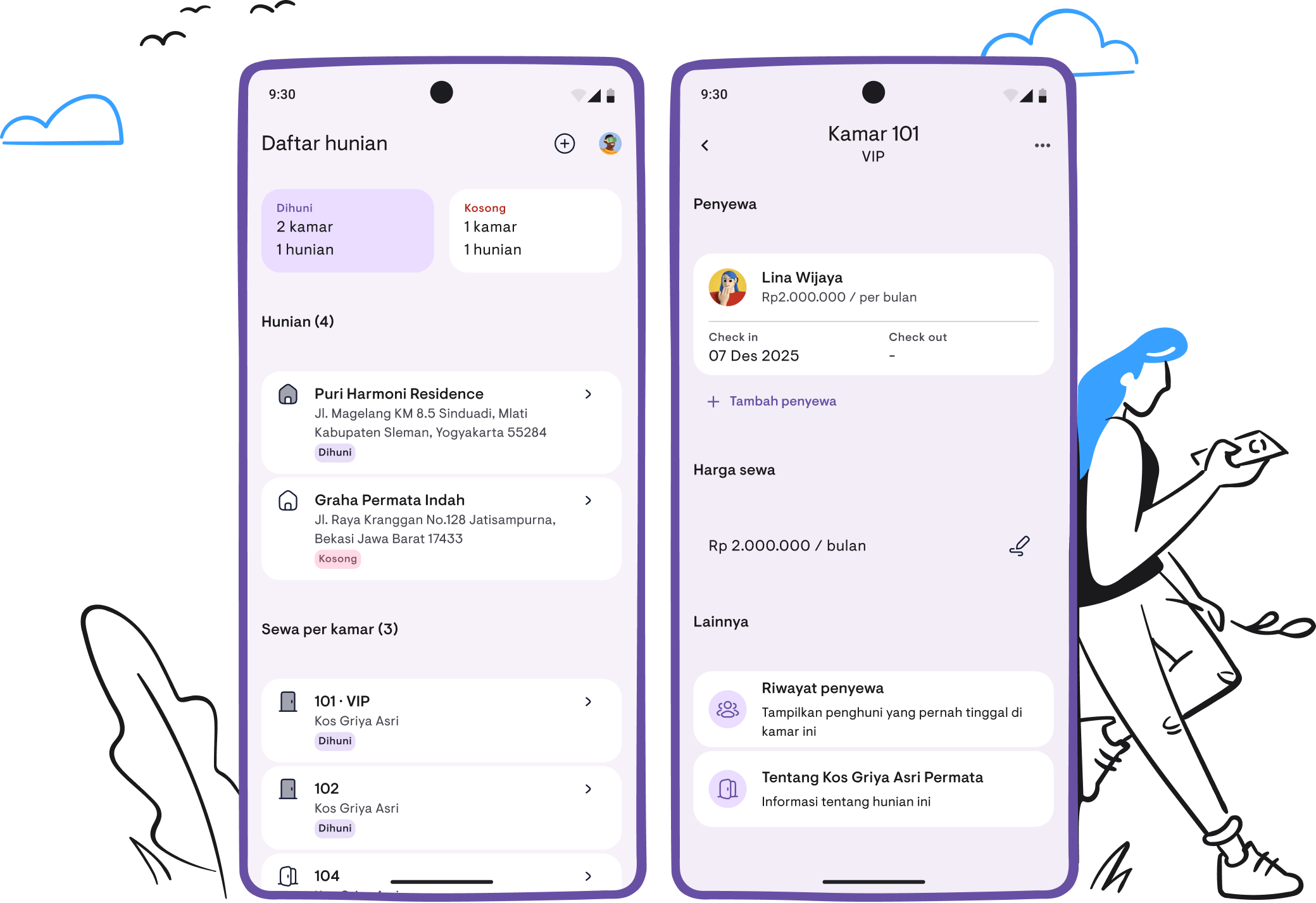
Kamaru adalah aplikasi manajemen properti gratis yang bantu juragan kos dan pengelola properti ngatur properti mereka, tracking penyewa, dan kelola kontrak sewa—semuanya dari HP. Dengan fitur AI kayak scan ID dan backup cloud biar data kamu bisa diakses dari mana aja, Kamaru hemat waktu kamu dan ngurangin input data manual.
Cara setup akun
Mulai pake Kamaru cepet dan gampang:
- Download aplikasi dari Google Play atau App Store
- Tap “Login dengan Google” buat masuk pake akun Google kamu
- Baca Syarat Layanan dan Kebijakan Privasi (link ada di bawah layar login)
- Selesai! Aplikasi langsung buka ke Daftar Properti, siap buat kamu tambahin properti pertama
Catatan: Kamu bisa login pakai Google atau Apple Sign-In.
Nambahin properti pertama
Bikin properti ada dua langkah:
Langkah 1: Informasi dasar
- Tap tombol ”+” di layar Daftar Properti
- Masukin Nama Properti (wajib, maksimal 40 karakter, harus unik)
- Pilih Tipe Properti dari dropdown:
- Apartemen
- Guesthouse
- Hotel
- Rumah
- Penginapan
- Kos
- Kontrakan
- Ruko
- Villa
- Tap “Lanjutkan” untuk lanjut
Langkah 2: Alamat & detail sewa
-
Pilih tipe sewa (ini gak bisa diubah nanti):
- Sewa seluruh properti — Sewain seluruh properti ke satu penyewa
- Sewa per kamar — Sewain kamar individual ke beberapa penyewa
- Centang “Hunian tidak disewakan untuk sekarang” kalau belum disewain
-
Masukin alamat:
- Pilih Negara (Indonesia atau 25+ negara internasional didukung)
- Untuk Indonesia: Pilih Provinsi → Kota → Kecamatan dari dropdown yang bisa dicari
- Untuk internasional: Pilih State → City
- Masukin Alamat Jalan (wajib)
- Tambahin Kode Pos (opsional)
-
Tap “Simpan” untuk bikin properti kamu
Tip: Kalau API lokasi gak jalan, tap “Isi Manual” buat ketik alamat langsung.
Nambahin kamar (untuk sewa per kamar)
Kalau kamu pilih “Sewa per kamar”, kamu bisa tambahin kamar individual:
- Buka properti kamu dari Daftar Properti
- Tap “Tambah Kamar”
- Masukin Nomor Kamar (wajib, maksimal 4 karakter, harus unik)
- Opsional tambahin Nama Kamar (maksimal 20 karakter)
- Centang “Kamar tidak disewakan untuk sekarang” kalau kamar belum tersedia
- Tap “Simpan”
Ulangi untuk setiap kamar di properti kamu. Setiap kamar bisa punya harga dan penyewa sendiri.
Nambahin penyewa pake scan ID berbasis AI
Di sinilah Kamaru bener-bener keren. Daripada ngetik semuanya manual, biar AI yang ekstrak info penyewa dari kartu ID mereka.
Opsi A: Scan ID mereka (direkomendasikan)
-
Buka properti atau kamar, lalu tap “Tambah Penyewa”
-
Set detail sewa dulu:
- Tanggal Check-in — Kapan penyewa masuk (default hari ini)
- Harga Sewa — Otomatis terisi dari harga properti/kamar, sesuaikan kalau perlu
- Periode Pembayaran — Per hari, Per minggu, Per bulan, atau Per tahun
-
Ambil foto:
- Tap “Tambah Foto Wajah” untuk foto wajah (opsional)
- Tap “Scan ID” untuk foto kartu ID mereka
- AI ekstrak: Nama, Nomor ID, Jenis Kelamin, Tanggal Lahir, Alamat, dan lainnya
- Banner muncul “Informasi ID berhasil diekstrak” dengan data yang diekstrak
-
Review dan simpan:
- Cek informasi yang diekstrak
- Tap “Simpan” untuk bikin penyewa dan kontrak sewa
Tipe ID yang didukung: KTP Indonesia, SIM, dan Paspor internasional.
Opsi B: Masukin detail manual
-
Tap “Isi Form Manual”
-
Isi informasi penyewa:
- Nama Lengkap (wajib)
- Nomor HP (dengan kode negara, default +62)
- Email (opsional)
- Jenis Kelamin — Laki-laki, Perempuan, atau Lainnya
- Kewarganegaraan (dropdown yang bisa dicari)
- Tipe ID — KTP, SIM, atau Paspor
- Nomor ID
- Alamat
-
Expand “Informasi Detail” untuk field tambahan:
- Tempat Lahir, Tanggal Lahir, Golongan Darah, Pekerjaan, Agama, Status Pernikahan
-
Tap “Simpan”
Opsi C: Pilih penyewa yang sudah ada
Kalau kamu pernah tambahin orang sebelumnya (mungkin mereka nyewa properti lain):
- Tap tab “Penyewa Terdaftar”
- Cari atau pilih dari penyewa yang sudah ada
- Set detail sewa untuk properti/kamar ini
- Tap “Simpan”
Kelola kontrak sewa
Setelah penyewa ditambahkan, kamu bisa kelola kontrak mereka dari layar Detail Penyewa:
Edit periode sewa
- Buka penyewa dari properti kamu
- Tap bagian tanggal sewa
- Sesuaikan Tanggal Check-in atau Tanggal Check-out
- Tap “Simpan”
Edit harga sewa
- Buka detail penyewa
- Tap bagian harga
- Update Harga Sewa dan Periode Pembayaran
- Tap “Simpan”
Akhiri kontrak sewa
- Buka detail penyewa
- Tap menu ⋮ (lainnya)
- Pilih “Hapus Kontrak Sewa”
- Konfirmasi penghapusan
Tips biar sukses
- Pake scan ID — Lebih cepet dan akurat daripada input manual
- Set harga yang akurat — Harga properti/kamar otomatis terisi saat nambahin penyewa
- Pilih tipe sewa yang tepat — Ini gak bisa diubah setelah dibuat, jadi pilih dengan hati-hati
- Tambahin foto — Foto wajah bantu kamu ingat penyewa; foto ID jadi catatan
- Jaga data tetap update — Update tanggal check-out saat penyewa keluar
Status properti dan kamar
Pahami arti label status:
| Status | Arti |
|---|---|
| Tersedia | Siap untuk penyewa baru |
| Terisi | Saat ini ada penyewa aktif |
| Tidak Disewakan | Tidak tersedia untuk disewakan |
Apa yang bakal dateng?
Kita terus improve Kamaru berdasarkan feedback pengguna. Ini yang udah rilis dan yang masih dalam pengembangan:
Tracking pembayaran— Liat panduan lengkapnyaLaporan keuangan— Liat panduan lengkapnyaTampilan kalender buat booking— Liat panduan lengkapnyaApple Sign-In— Udah tersedia- Pengingat pembayaran — Segera hadir
- Pengingat otomatis buat penyewa — Segera hadir
Butuh bantuan?
Siap bikin manajemen properti jadi lebih simpel? Download Kamaru sekarang dan mulai kelola properti kamu dengan cara yang gampang.
Buat tips tambahan jadi juragan kos yang sukses, baca 5 tips penting buat juragan kos pemula.
Punya pertanyaan atau saran? Kita seneng banget denger dari kamu. Email kami.

Yuk, kelola kos gratis sekarang
Gabung sama juragan kos lain yang udah pake Kamaru buat ngurus properti mereka.

