
Scan ID penyewa: panduan lengkap
Pelajari cara menggunakan fitur Scan ID bertenaga AI dari Kamaru untuk mengekstrak informasi penyewa secara otomatis dari dokumen identitas.
Scan ID adalah fitur bertenaga AI yang secara otomatis membaca dokumen identitas penyewa Anda dan mengisi informasi mereka untuk Anda. Tidak perlu lagi mengetik manual—cukup foto ID mereka, dan biarkan AI yang bekerja.
Dokumen yang didukung
Fitur Scan ID bekerja dengan:
- Kartu Identitas Nasional — KTP Indonesia, MyKad Malaysia, NRIC Singapura, dan lainnya
- Surat Izin Mengemudi — SIM Indonesia dan SIM internasional
- Paspor — Semua negara
Cara menggunakan Scan ID
Langkah 1: Buka Tambah Penyewa
Dari layar properti atau kamar Anda, ketuk Tambah Penyewa untuk mulai menambahkan penyewa baru.
Langkah 2: Unggah foto ID
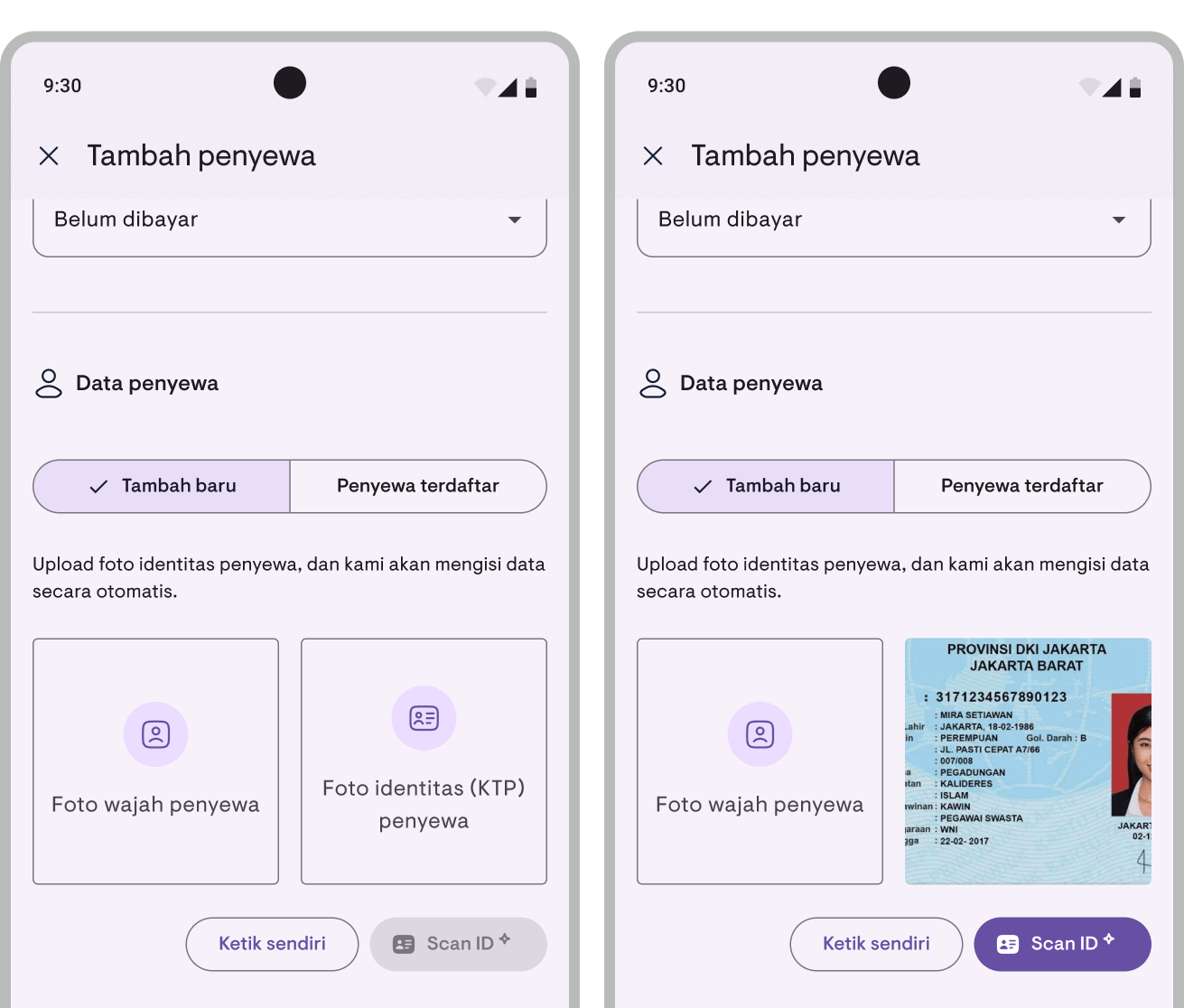
Anda akan melihat dua kotak unggah foto:
- Foto Wajah (opsional) — Foto wajah penyewa Anda
- Foto ID (wajib untuk Scan ID) — Foto dokumen identitas mereka
Ketuk “Foto ID” untuk mengunggah. Anda bisa:
- Mengambil foto baru menggunakan kamera
- Memilih foto yang sudah ada dari galeri
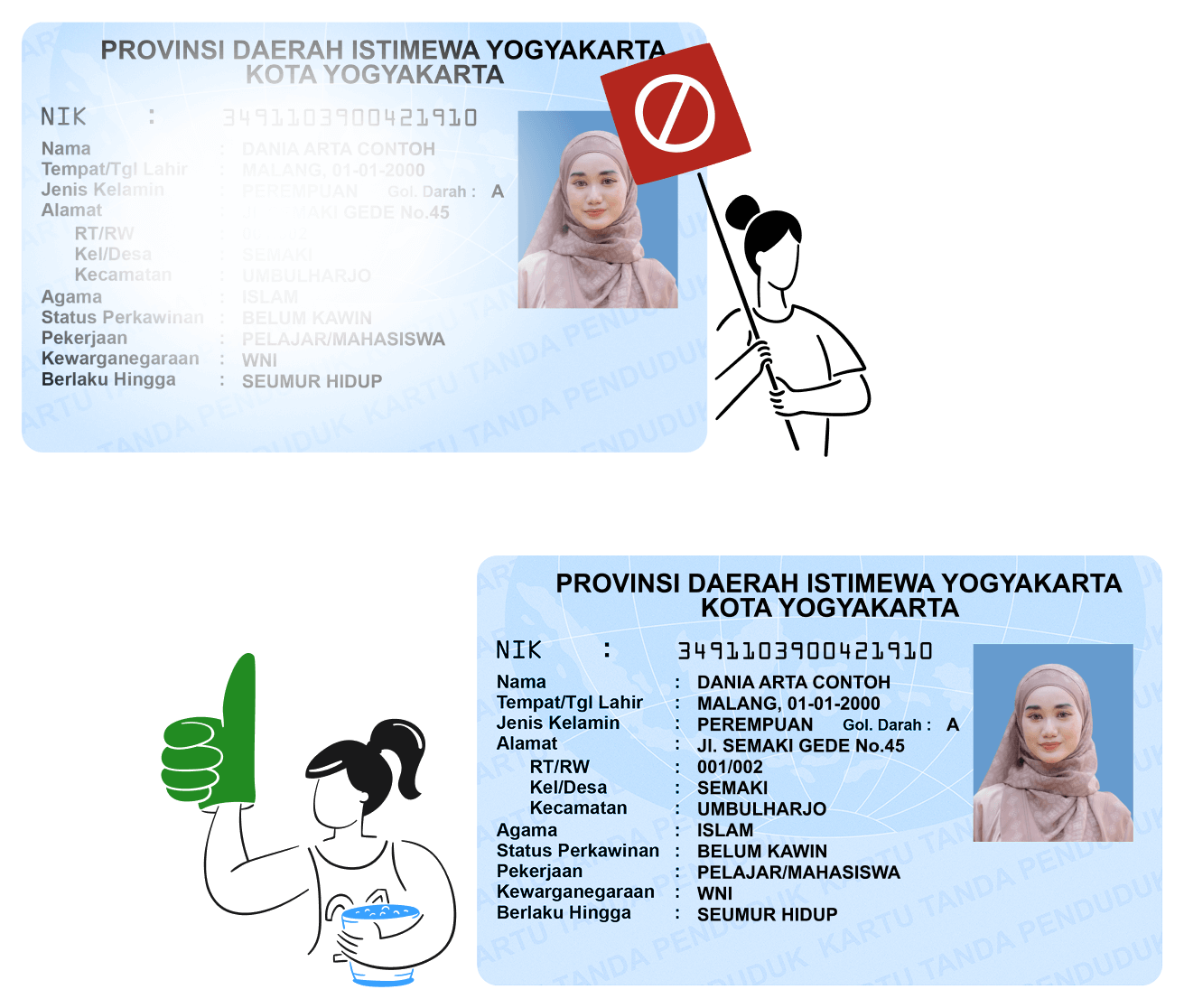
Tips: Untuk hasil terbaik, pastikan foto ID:
- Pencahayaan baik (tidak ada bayangan atau silau)
- Fokus (semua teks harus terbaca)
- Lengkap (semua tepi ID terlihat)
- Datar (hindari kartu yang melengkung atau tertekuk)
Langkah 3: Ketuk “Scan ID”
Setelah foto ID diunggah, tombol Scan ID menjadi aktif. Ketuk untuk memulai pemindaian AI.
Anda akan melihat indikator loading saat AI memproses gambar. Ini biasanya hanya memakan waktu beberapa detik.
Langkah 4: Periksa hasilnya
Setelah pemindaian, formulir secara otomatis terisi dengan informasi yang diekstrak:
- Nama Lengkap
- Nomor ID (NIK/Nomor Kartu Identitas)
- Jenis Kelamin
- Tanggal Lahir
- Tempat Lahir
- Alamat
- Dan lainnya (tergantung jenis ID)
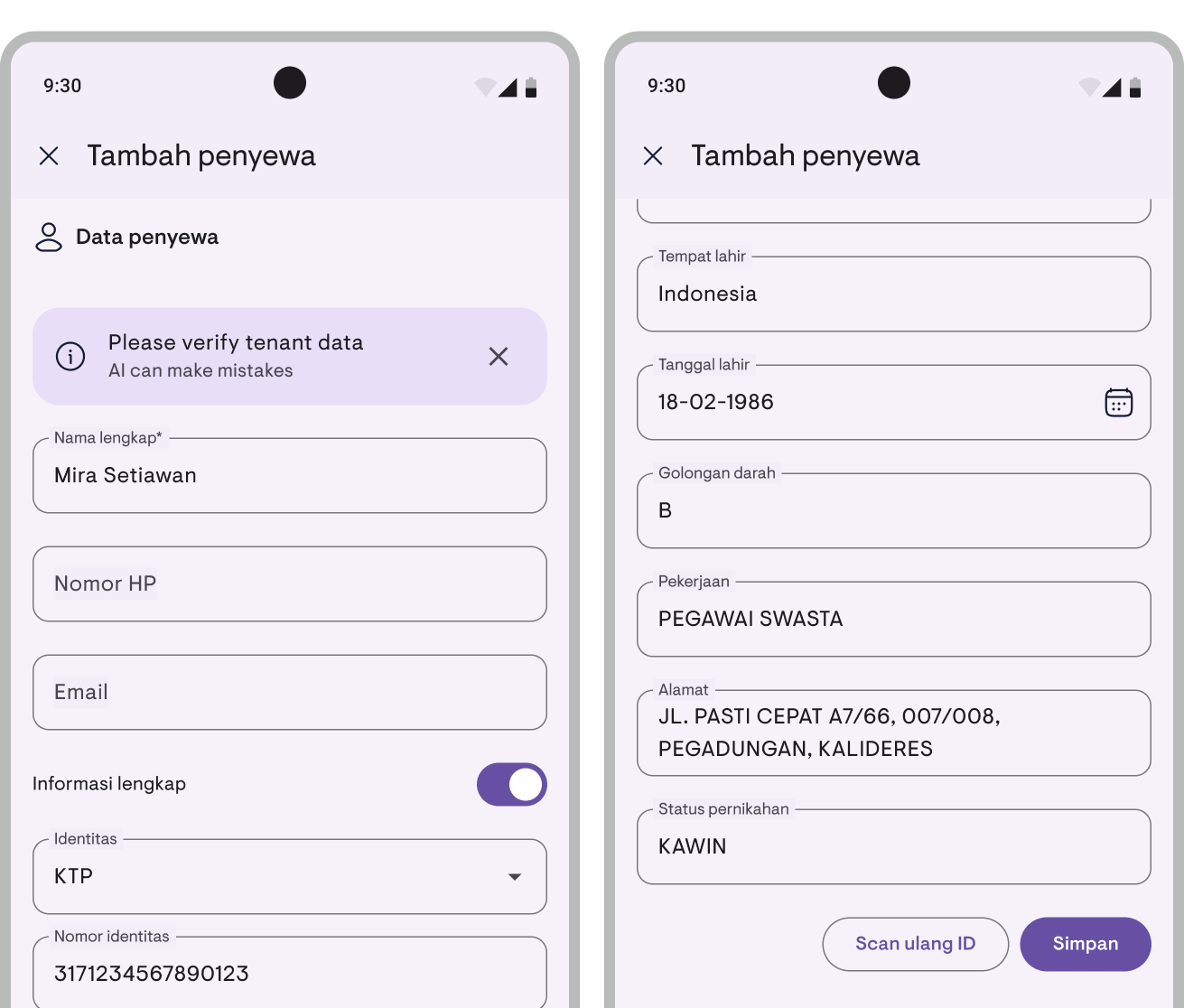
Penting: Sebuah banner akan muncul mengingatkan Anda untuk memverifikasi data. AI terkadang bisa melakukan kesalahan, terutama dengan:
- Teks tulisan tangan
- ID yang usang atau rusak
- Kualitas foto yang buruk
Luangkan waktu untuk memeriksa ulang bahwa semua informasi sudah benar sebelum menyimpan.
Langkah 5: Lakukan koreksi (jika perlu)
Semua field dapat diedit. Cukup ketuk field mana saja untuk mengoreksi atau memperbarui informasi.
Langkah 6: Perlu mengulang? Gunakan Scan Ulang ID
Jika hasil pemindaian sangat salah (mungkin Anda mengunggah foto yang salah), ketuk Scan Ulang ID. Ini akan:
- Menghapus semua data yang terisi
- Menghapus foto ID yang diunggah
- Memungkinkan Anda mengunggah foto baru dan memindai lagi
Tips untuk hasil terbaik
| Lakukan | Jangan Lakukan |
|---|---|
| Gunakan pencahayaan yang baik | Mengambil foto di lingkungan redup |
| Jaga ID tetap datar | Memfoto kartu yang tertekuk atau melengkung |
| Sertakan semua tepi | Memotong bagian ID |
| Jaga kamera tetap stabil | Terburu-buru dan mendapat foto buram |
| Bersihkan lensa yang kotor | Menggunakan lensa kamera yang tergores |
Data apa yang diekstrak?
Tergantung jenis ID, AI dapat mengekstrak field yang berbeda:
Dari Kartu Identitas Nasional (KTP, MyKad, dll.)
- Nama Lengkap
- Nomor ID
- Jenis Kelamin
- Tanggal Lahir
- Tempat Lahir
- Alamat
- Agama
- Status Perkawinan
- Pekerjaan
- Golongan Darah
Dari Surat Izin Mengemudi
Semua di atas, ditambah:
- Golongan SIM (A, B, C, dll.)
- Tanggal Terbit
- Tanggal Kadaluarsa
Dari Paspor
- Nama Lengkap
- Nomor Paspor
- Kewarganegaraan
- Tanggal Lahir
- Tempat Lahir
- Tanggal Terbit
- Tanggal Kadaluarsa
Solusi masalah
“Silakan unggah foto ID terlebih dahulu” Anda perlu mengunggah foto ID sebelum dapat menggunakan Scan ID. Ketuk kotak Foto ID untuk menambahkannya.
“Ini bukan foto dokumen ID” AI tidak dapat mengenali gambar sebagai ID. Pastikan Anda mengunggah foto yang jelas dari dokumen identitas yang sebenarnya.
“Gagal memproses foto ID” Terjadi kesalahan saat pemrosesan. Coba ambil foto baru yang lebih jelas dan pindai lagi.
“Hmm, hasil pemindaian mungkin tidak sempurna…” Sistem sedang sibuk dan menggunakan pemindai cadangan. Hasil mungkin kurang akurat—harap verifikasi dengan teliti.
Privasi dan keamanan
- Foto ID penyewa Anda disimpan dengan aman dan terenkripsi
- Pemrosesan AI dilakukan di server yang aman
- Hanya Anda (pemilik properti) yang dapat mengakses data penyewa Anda
- Foto ID dikompres setelah pemindaian untuk menghemat ruang penyimpanan
Referensi cepat
Tambah Penyewa → Unggah Foto ID → Ketuk Scan ID → Verifikasi data → Simpan
Itu saja! Anda baru saja menghemat waktu beberapa menit dari entri data manual.
Siap mencobanya? Download Kamaru dan mulai memindai ID hari ini.
Untuk panduan lengkap aplikasi, lihat Panduan memulai dengan Kamaru.
Punya pertanyaan atau saran? Kita seneng banget denger dari kamu. Email kami.

Yuk, kelola kos gratis sekarang
Gabung sama juragan kos lain yang udah pake Kamaru buat ngurus properti mereka.

